全体の流れ
ホーム画面から「その他」→「日報」を開く これから行く建物を検索して選ぶ 訪問日・階数・部屋数・総戸数を入れて、部屋リストを作る 訪問しながら、各部屋の結果を入力していく(留守はチェック) その建物を回り終わったら(または稼働終了時に)保存する
操作手順
-
「その他」を開く
ホーム画面の右下にある その他 を押します。
画面いちばん下のメニュー、右端の「その他」です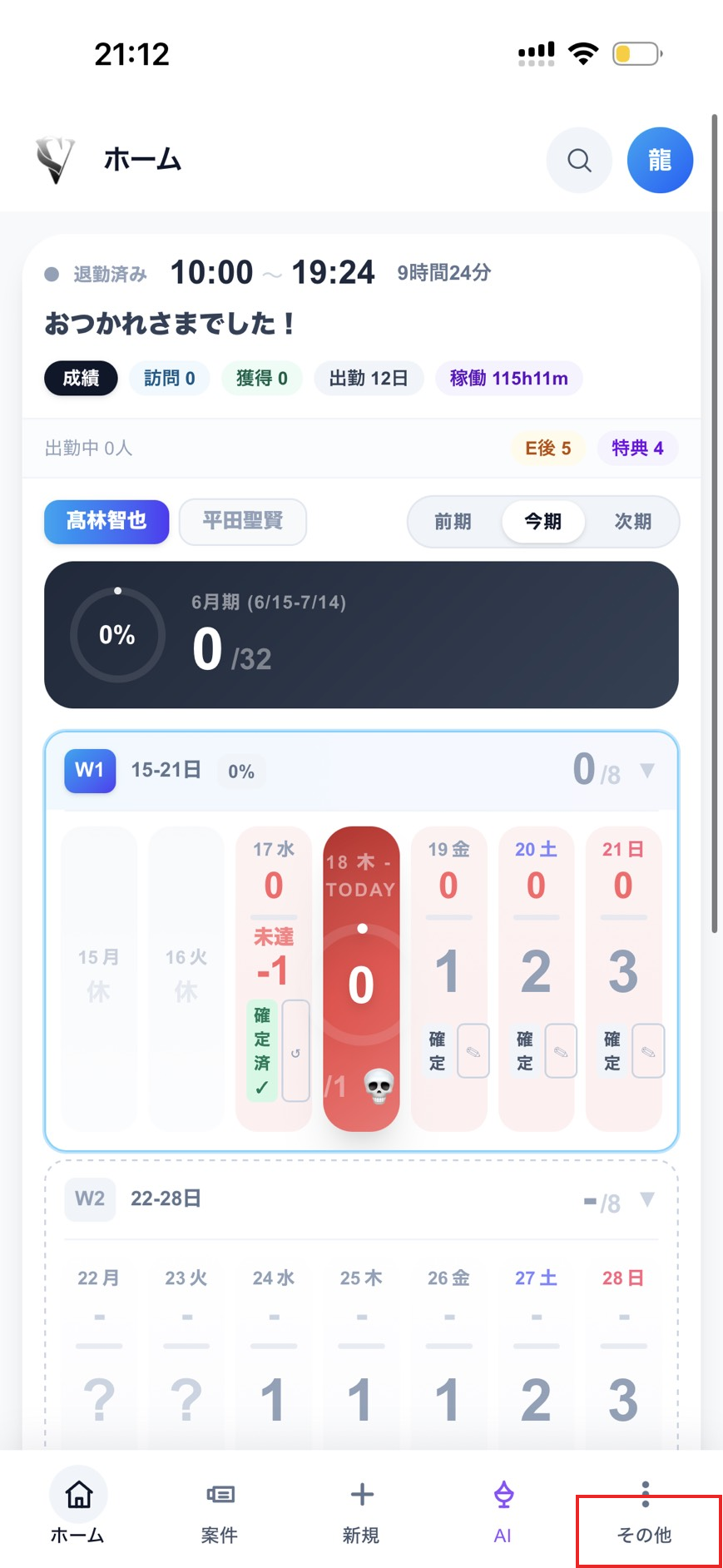
-
「日報」を開く
下からメニューが出てきます。左上の 日報 を押します。
メニュー左上の「日報」です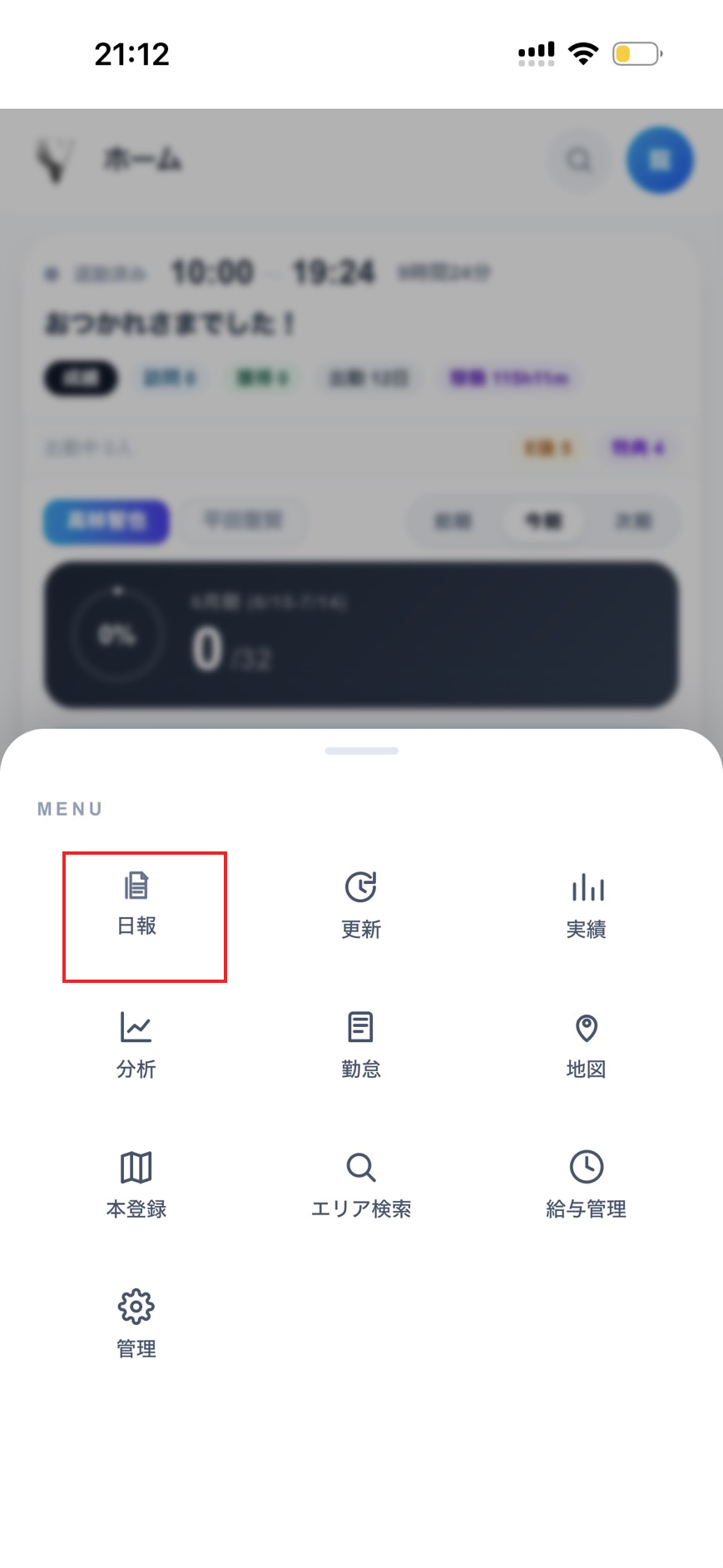
-
建物名を入力する
日報入力の画面が開きます。「建物情報の入力」の建物名の欄に、これから行く建物の名前を打ち込みます。
建物名の入力欄に、行く建物名を入れます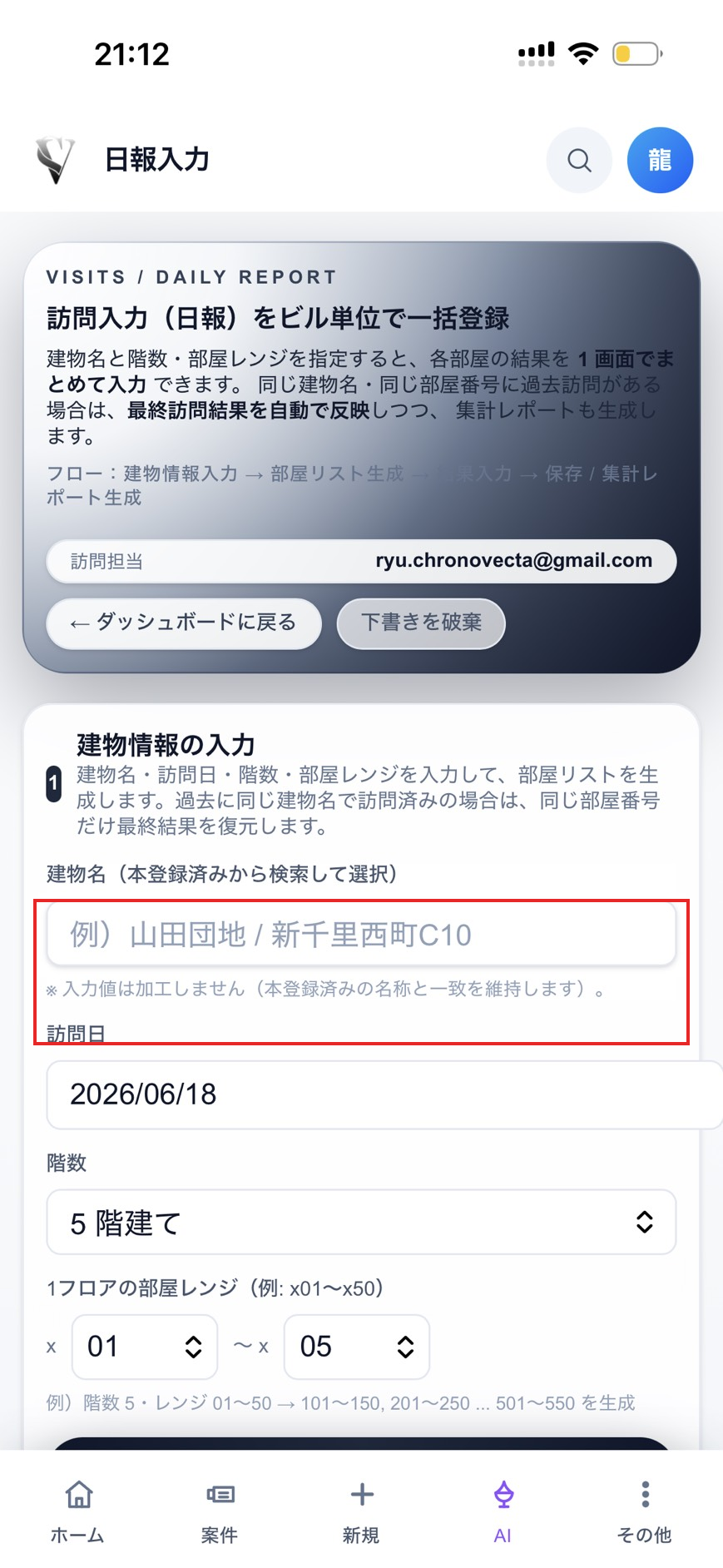
-
行く建物を選ぶ
入力すると、登録済みの建物が候補で出てきます。その中から今から行く建物を選びます。
出てきた候補の中から、今から行く建物を選びます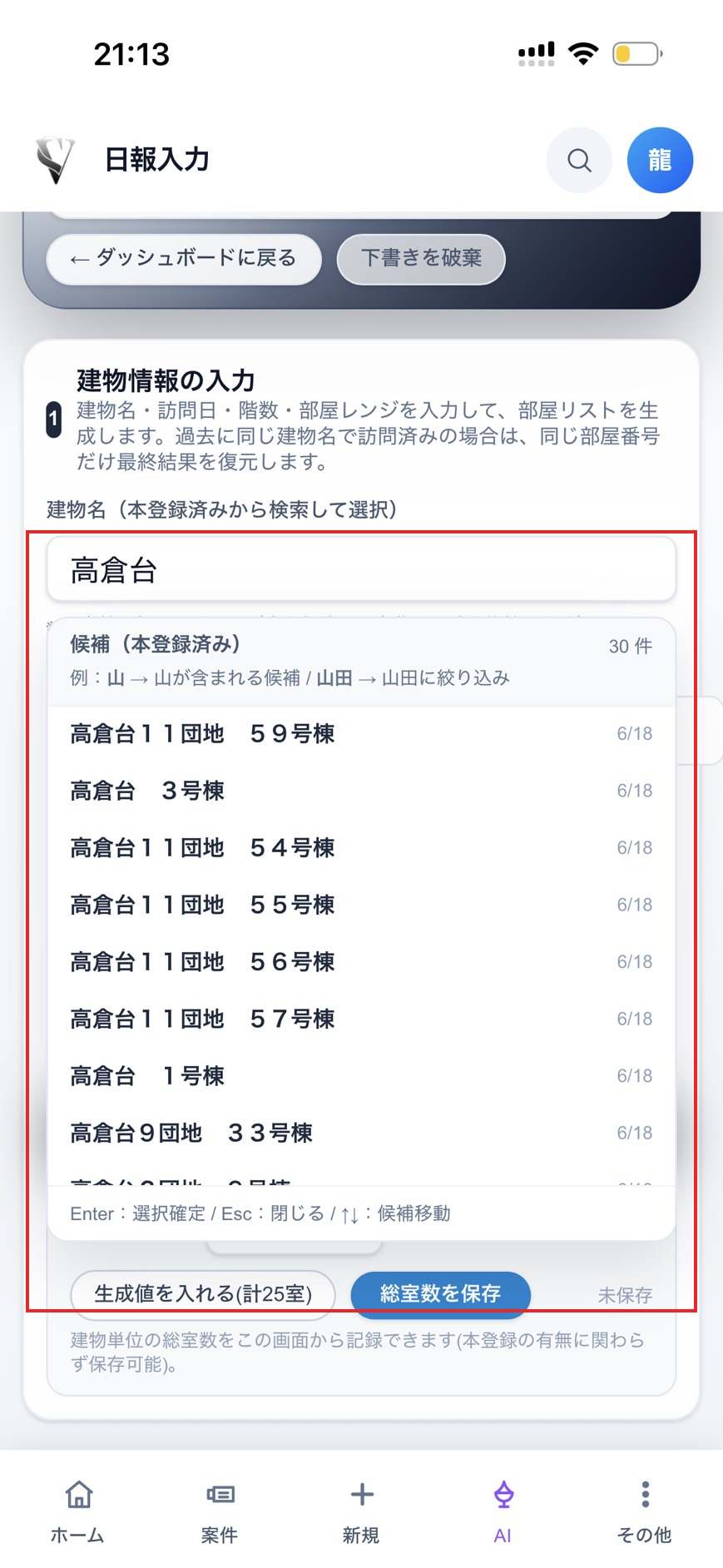
-
部屋リストを作る
建物を選んだら、訪問日・階数・1フロアに何号室まであるか・建物の総戸数を入力します。 入れ終わったら 部屋リスト生成/過去結果を反映 を押します。
情報を入れたら、この黒いボタンを押して部屋リストを作ります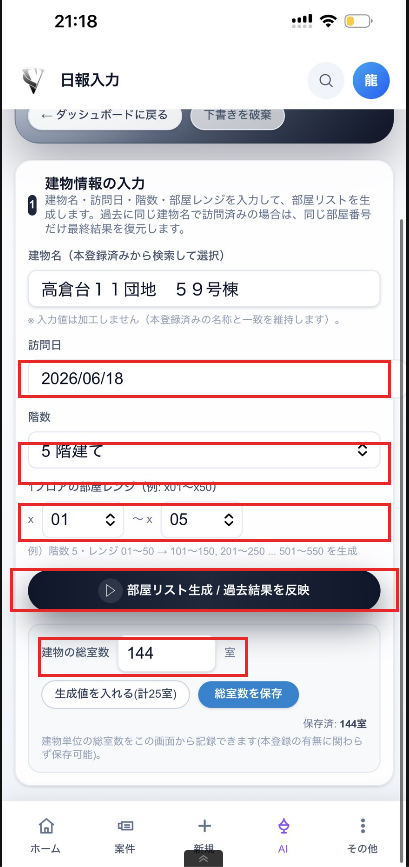
-
部屋一覧が出てくる
下に部屋の一覧が出てきます。各部屋ごとに、結果を入れる欄(プルダウン)と、留守用のチェックがあります。
各部屋の結果を入れる欄と、留守のチェックです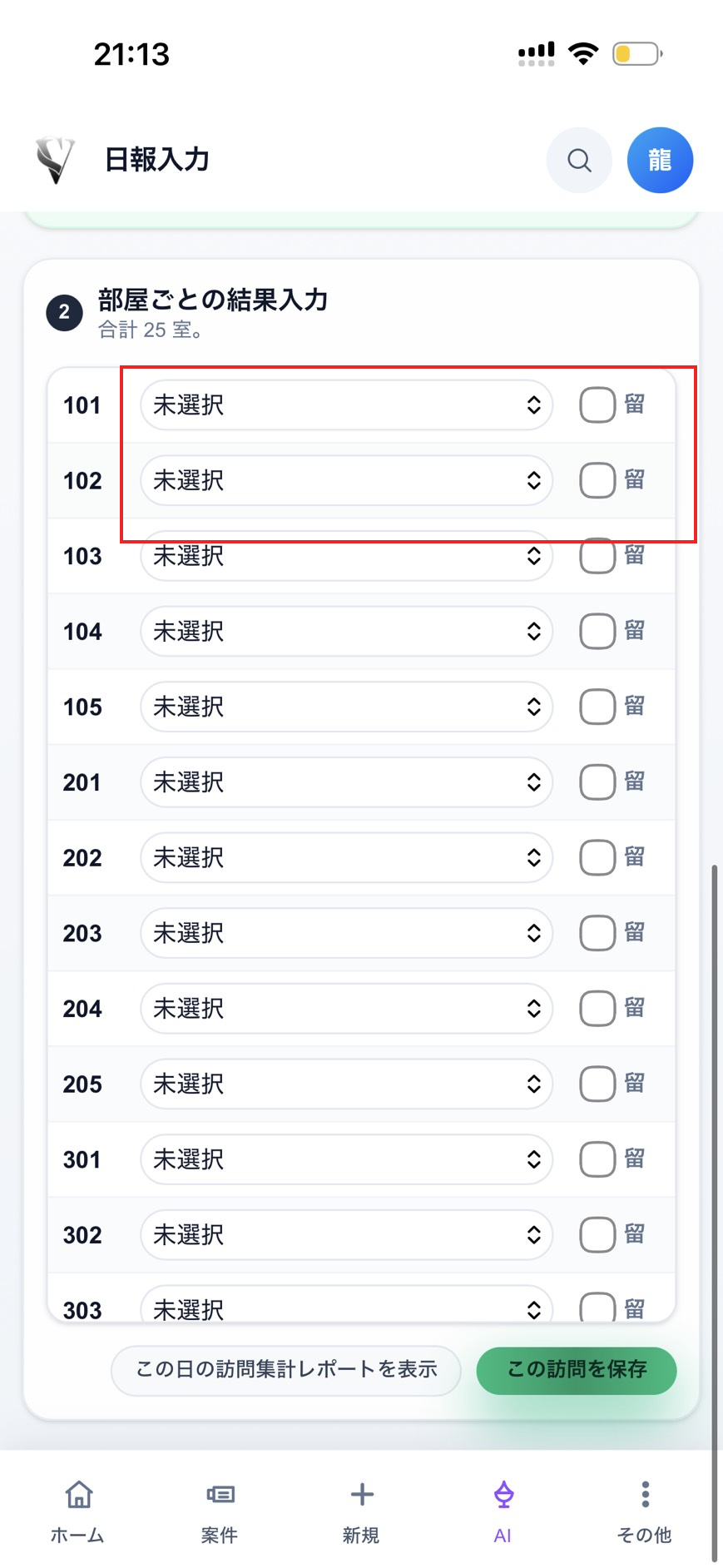
-
訪問しながら結果を入れる
訪問した部屋ごとに、結果のプルダウンを開いて当てはまるステータスを1つ選びます。 留守だった部屋は、隣の「留」のチェックを入れます。これを訪問しながら入力していきます。
プルダウンを開いて、その部屋の結果を選びます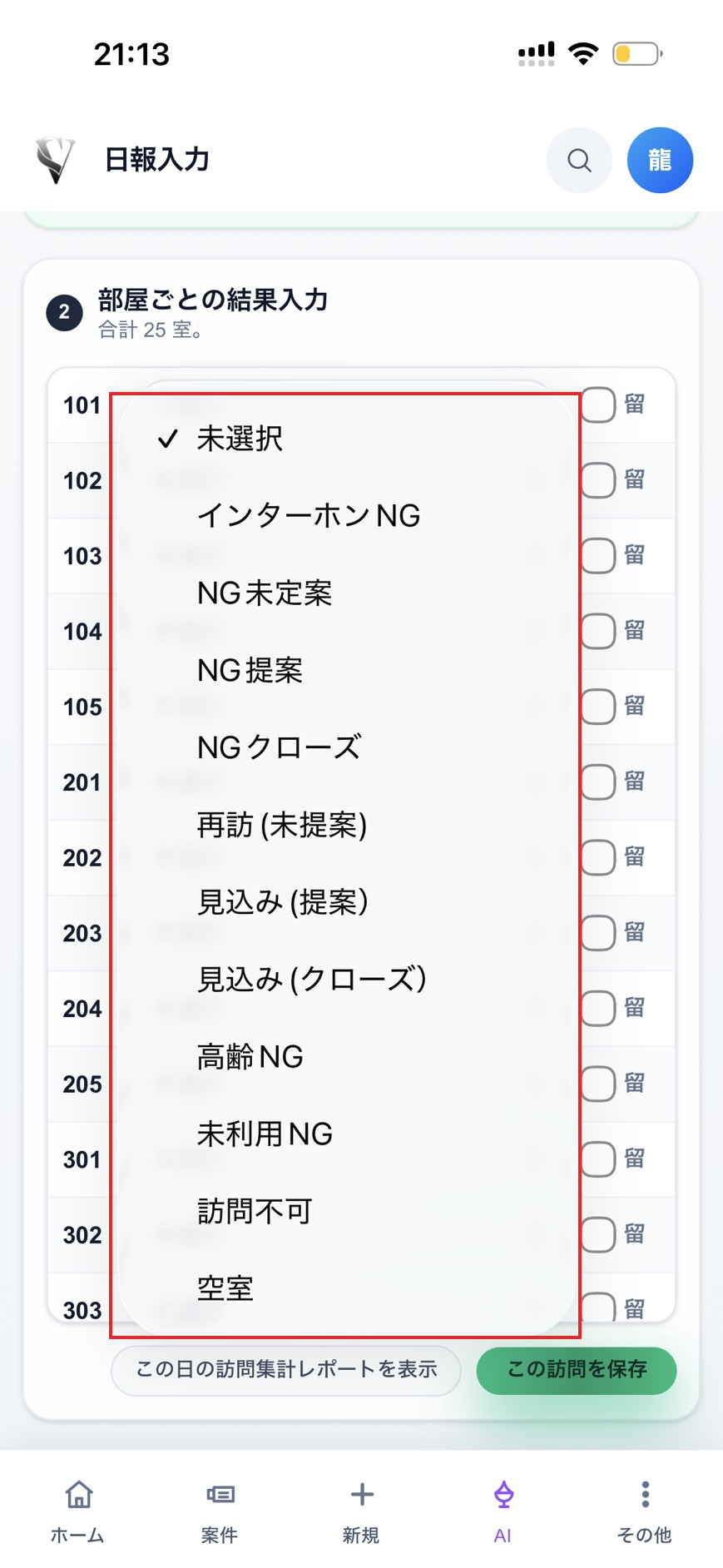
-
保存する
その建物を回り終わったとき、または稼働が終わるときに、最後に この訪問を保存 を押します。これで入力した結果が記録されます。
最後に、緑の「この訪問を保存」を押します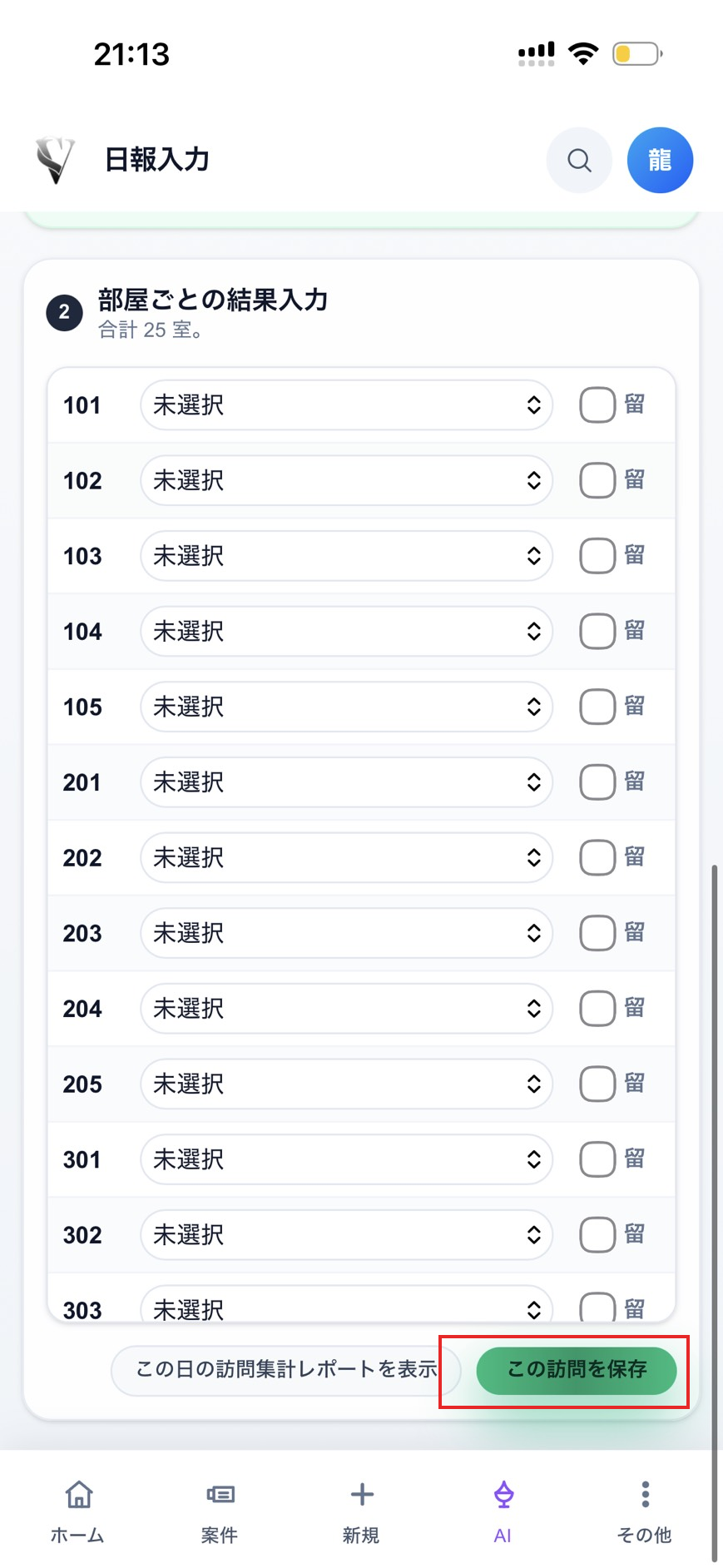
ステータスの意味
| ステータス | 意味 |
|---|---|
| インターホンNG | |
| NG未提案 | |
| NG提案 | |
| NGクローズ | |
| 再訪(未提案) | |
| 見込み(提案) | |
| 見込み(クローズ) | |
| 高齢NG | |
| 未利用NG | |
| 訪問不可 | |
| 空室 |